 EduOrg
Tutorialul urmărește crearea grupului Clasa a III-a B, cu tine în rol de coordonator, și adăugarea unui membru. Aceiași pași sunt valabili pentru o grupă de grădiniță, o echipă sportivă sau o asociație de părinți.
Deschide lista de grupuri
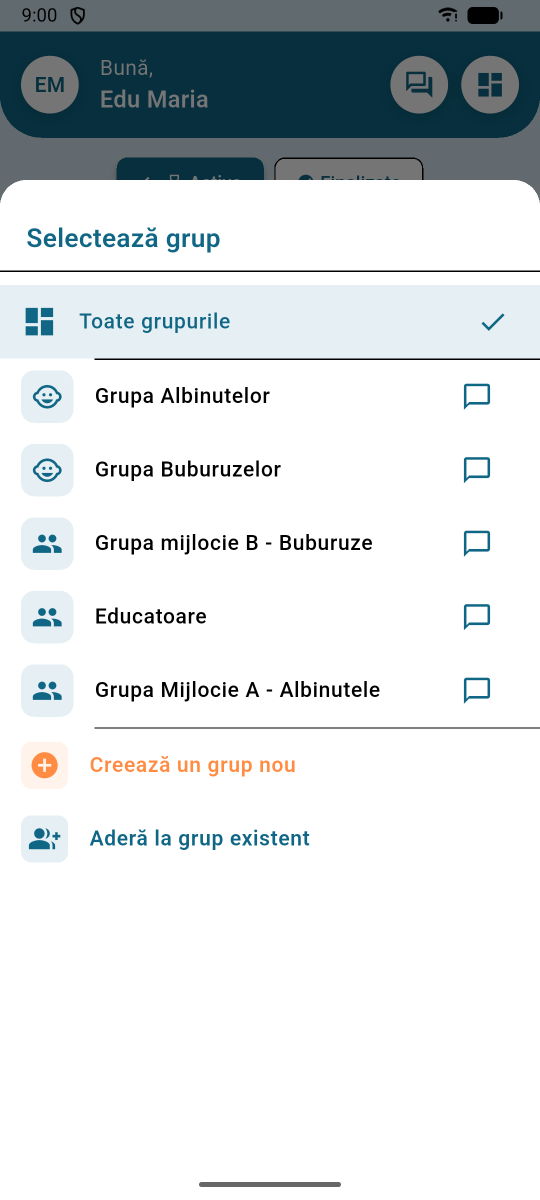
Din ecranul principal, apasă iconița de grupuri din dreapta sus. Se deschide lista grupurilor tale.
Derulează până jos și apasă Creează un grup nou.
Alege tipul grupului
Se deschide formularul de creare. Îl parcurgi de sus în jos, iar câmpurile marcate cu asterisc sunt obligatorii.
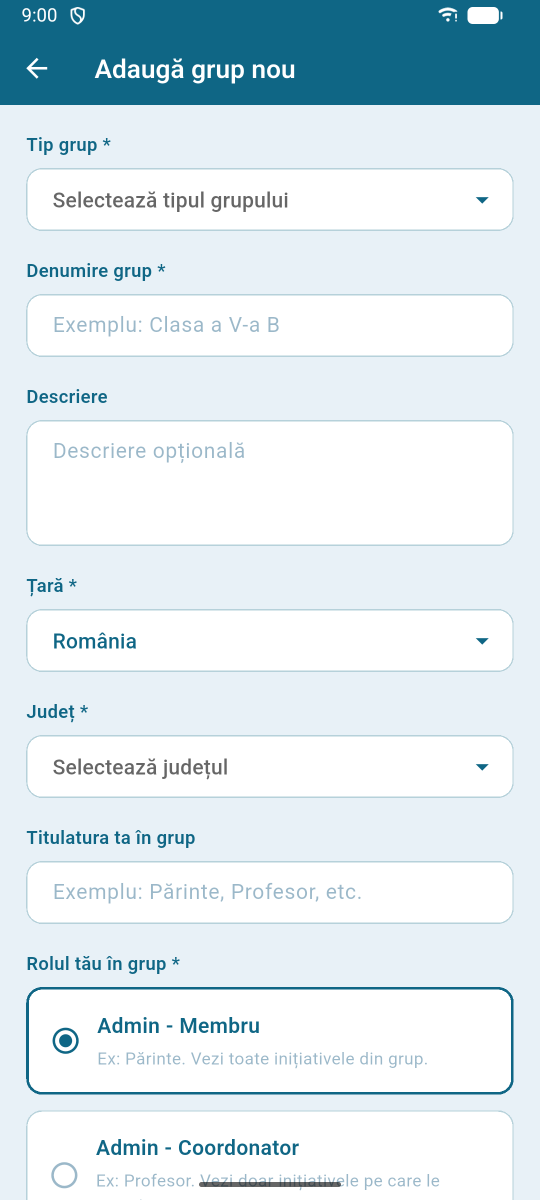
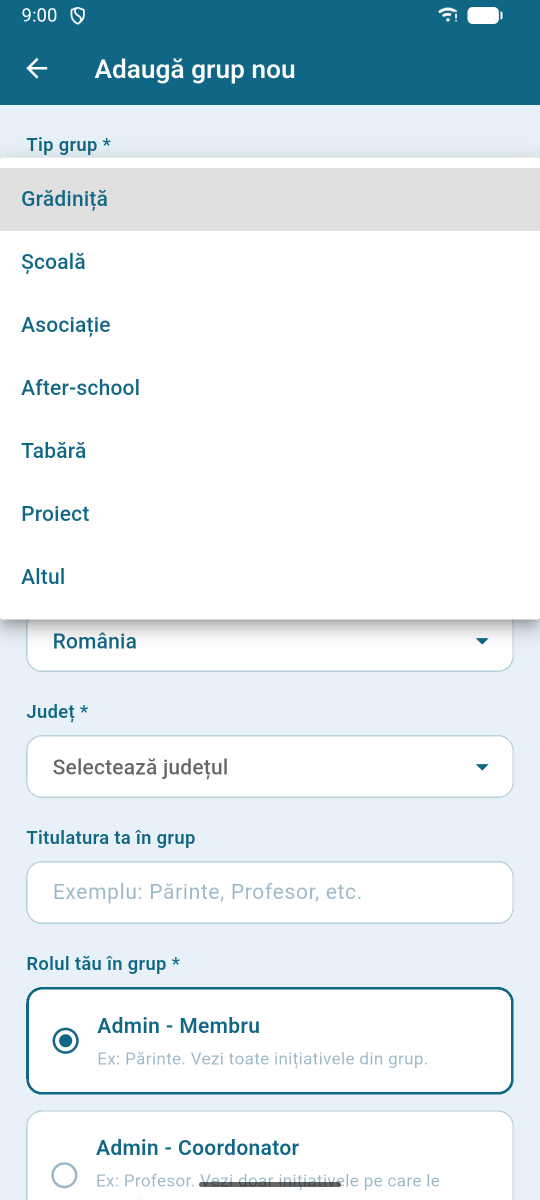
Primul câmp este Tip grup, cu șapte variante: grădiniță, școală, asociație, after-school, tabără, proiect sau altul.
Tipul stabilește iconița grupului și felul în care apare el în listă.
Denumire, descriere și localizare
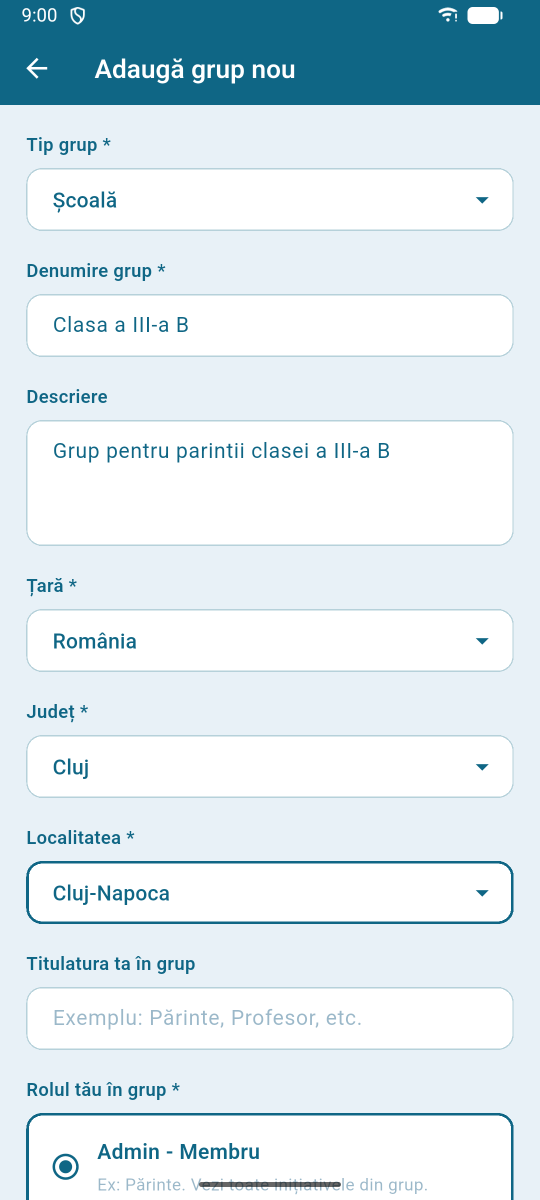
Completează Denumire grup — numele sub care îl vor recunoaște membrii — și, dacă vrei, o scurtă Descriere.
Alege apoi țara și județul. Imediat ce ai ales județul, apare și câmpul Localitatea.
Titulatura și rolul tău
Titulatura ta în grup este eticheta pe care o vor vedea membrii: „învățător”, „educatoare”, „antrenor”, „președinte asociație”.
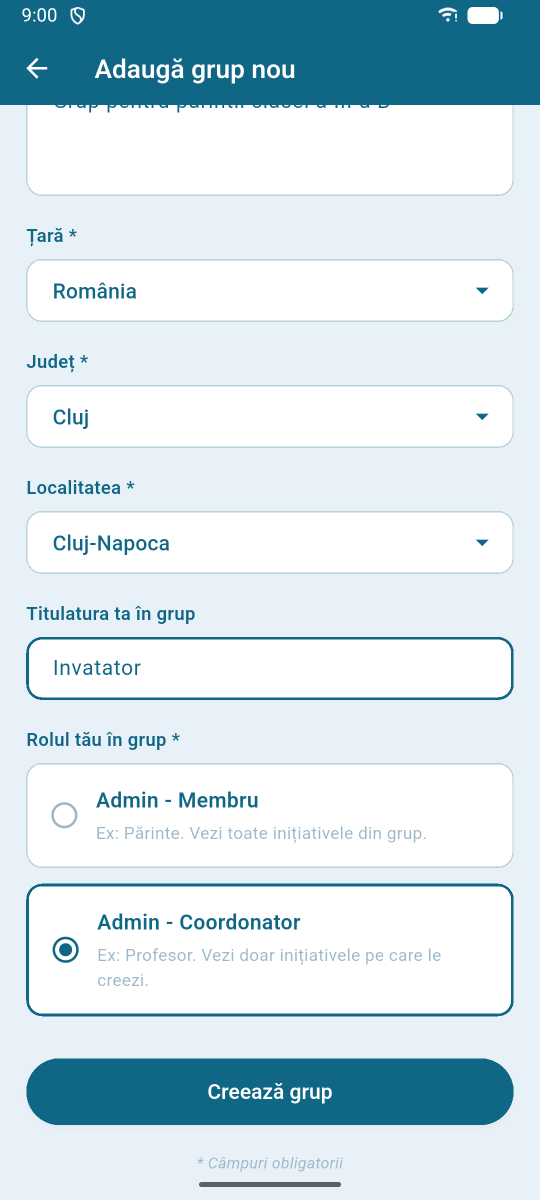
Urmează alegerea importantă — Rolul tău în grup:
| Admin - Membru | Ești părinte sau participant. Vezi toate inițiativele grupului. |
|---|---|
| Admin - Coordonator | Ești cel care organizează. Vezi inițiativele pe care le creezi tu. |
Pentru acest tutorial alegem Admin - Coordonator, apoi apăsăm Creează grup.
Notează codul de invitație
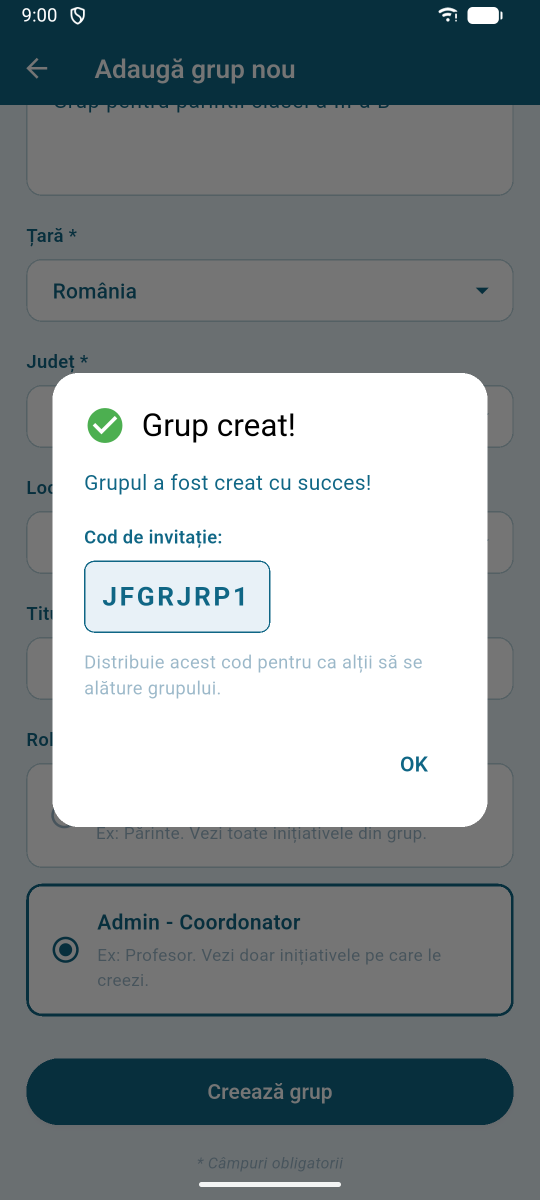
Grupul e creat, iar aplicația îți arată imediat codul de invitație — opt caractere pe care le poți trimite membrilor.
Nu e nevoie să îl scrii undeva: îl regăsești oricând în detaliile grupului.
Două coduri, două roluri
Deschide meniul lateral → Grupurile mele și apasă pe cardul grupului. Ajungi în Detalii grup, unde vei găsi două coduri diferite:
| Cod membri | Îl trimiți părinților. Cine îl folosește intră ca membru simplu. |
|---|---|
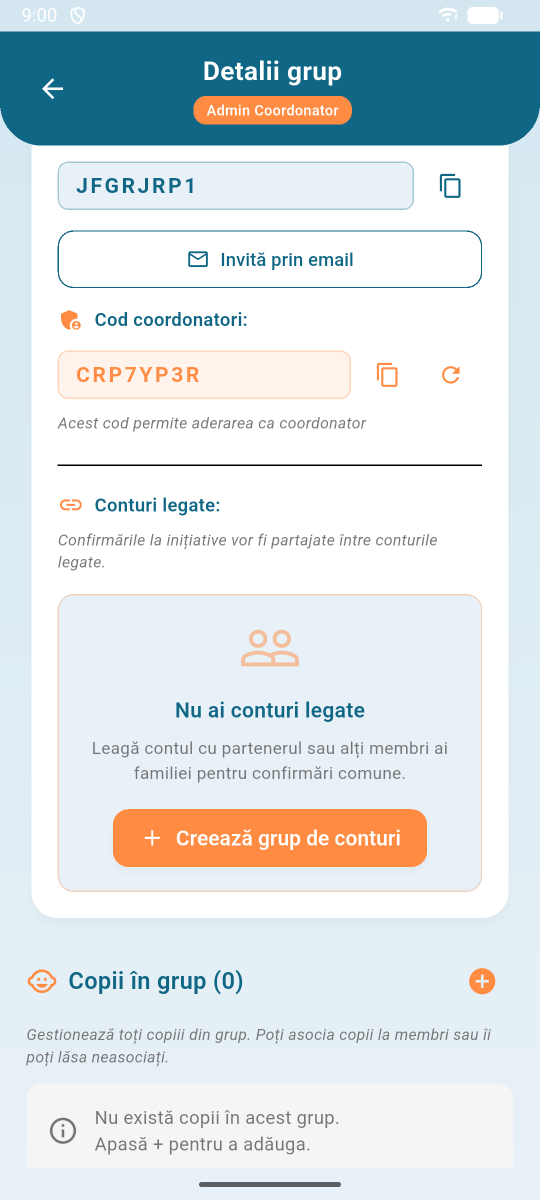
| Cod coordonatori | Îl trimiți colegilor. Cine îl folosește intră cu drepturi de coordonator. |
Nu trimite codul de coordonatori în grupul de părinți. Oricine îl folosește capătă drepturile tale de organizare.
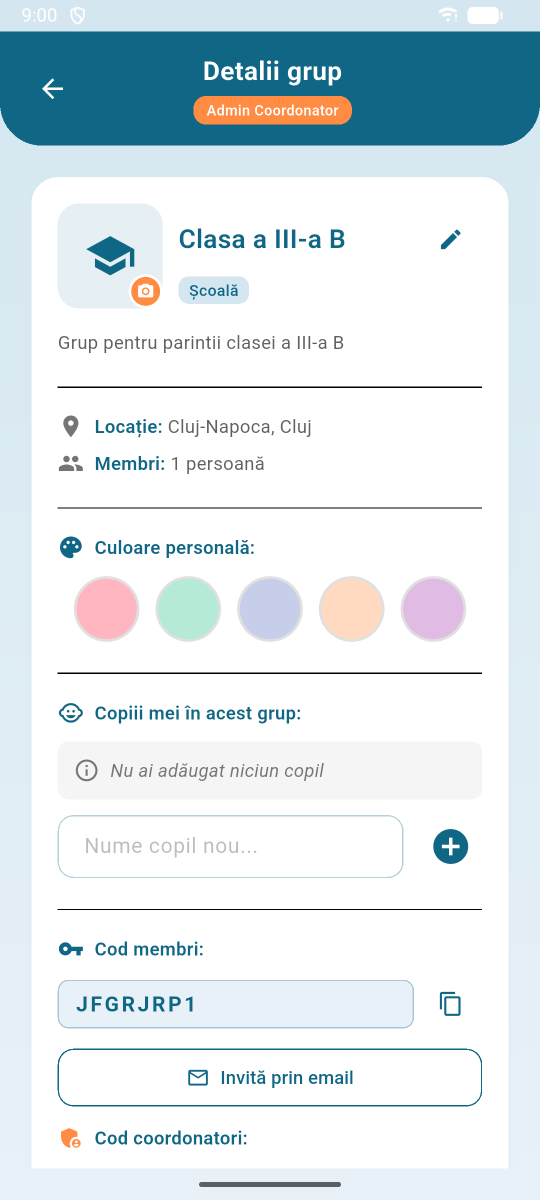
Codul de coordonatori se află imediat sub cel de membri.
Fiecare cod are alături o iconiță de copiere, ca să îl poți lipi direct într-un mesaj.
Trimite invitațiile pe e-mail
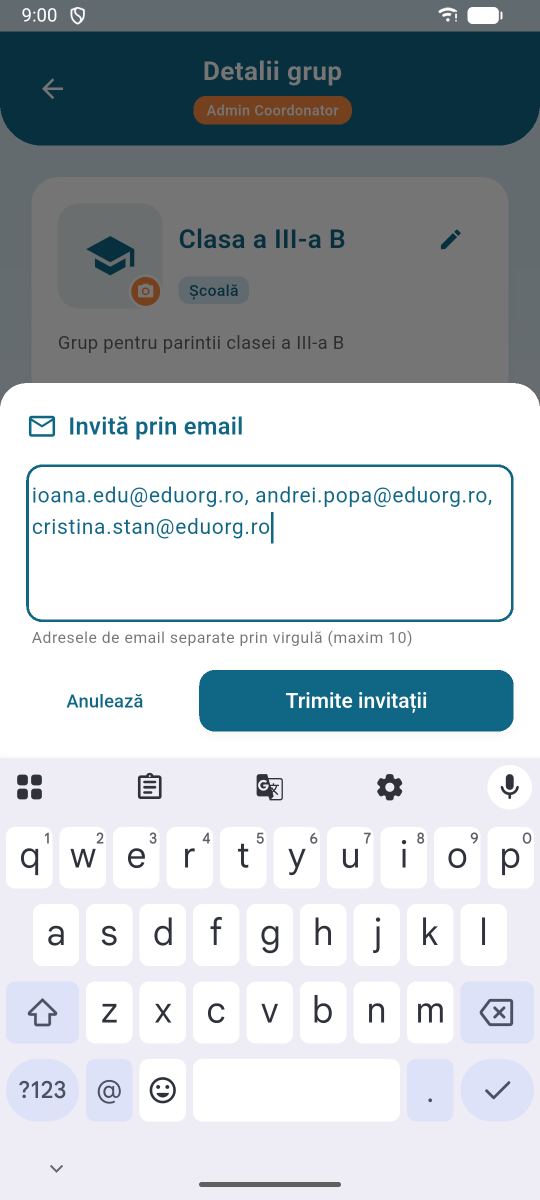
În Detalii grup, sub codul de membri, apasă Invită prin email. Poți scrie mai multe adrese deodată, separate prin virgulă.
Apeși Trimite invitații, iar fiecare persoană primește pe e-mail invitația împreună cu codul grupului.
Invitația nu adaugă pe nimeni automat în grup. Fiecare persoană trebuie să își facă cont, dacă nu are deja, și să folosească codul — exact ca la pasul următor.
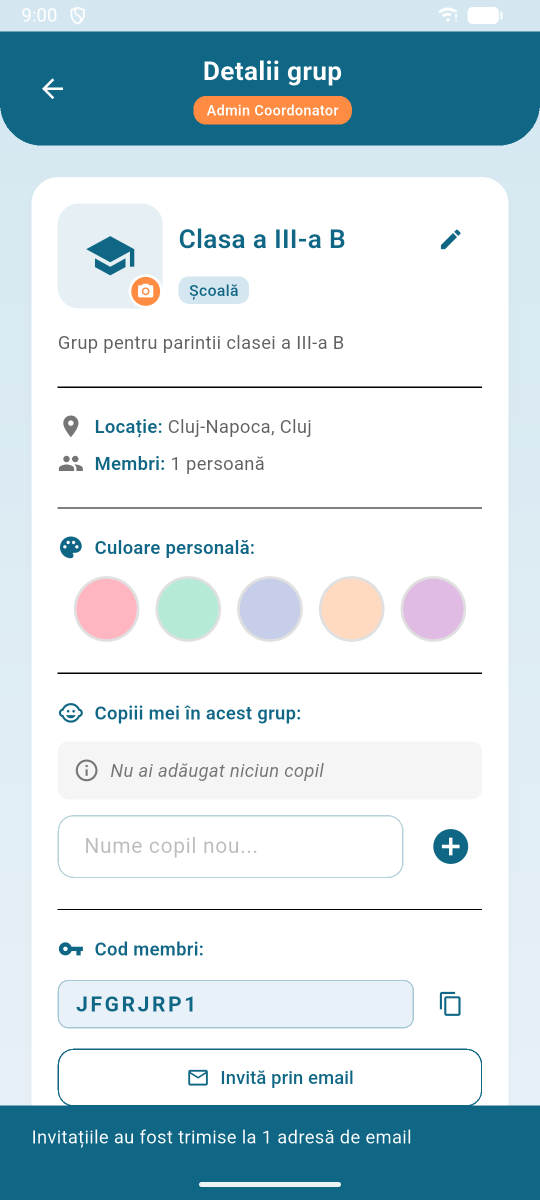
Aplicația confirmă câte invitații au plecat.
Cum aderă membrul, pe telefonul lui
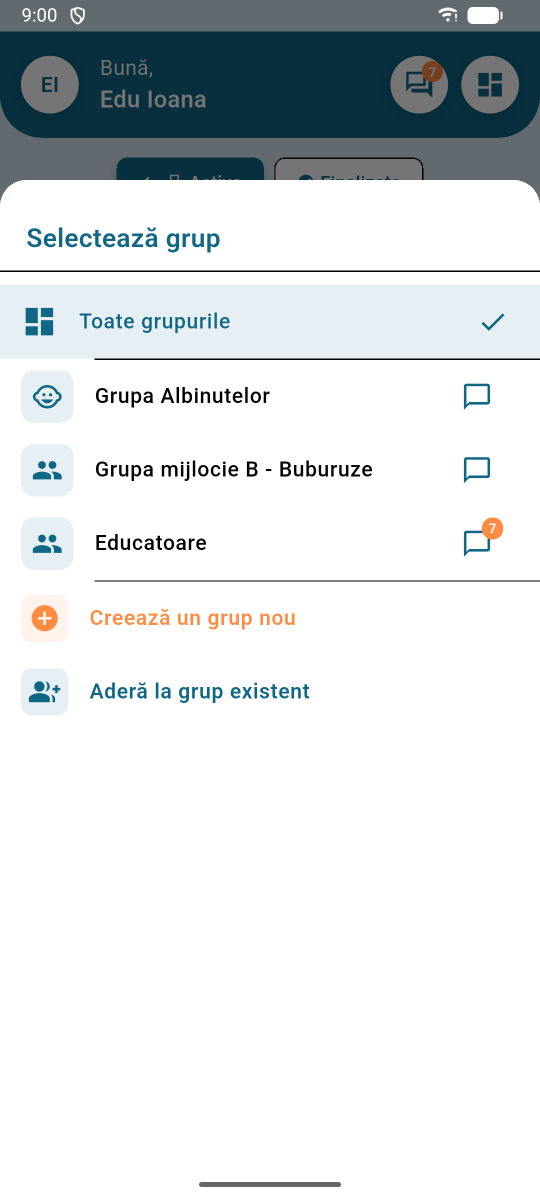
Membrul se autentifică, apasă iconița de grupuri din dreapta sus și alege, în josul listei, Aderă la grup existent.
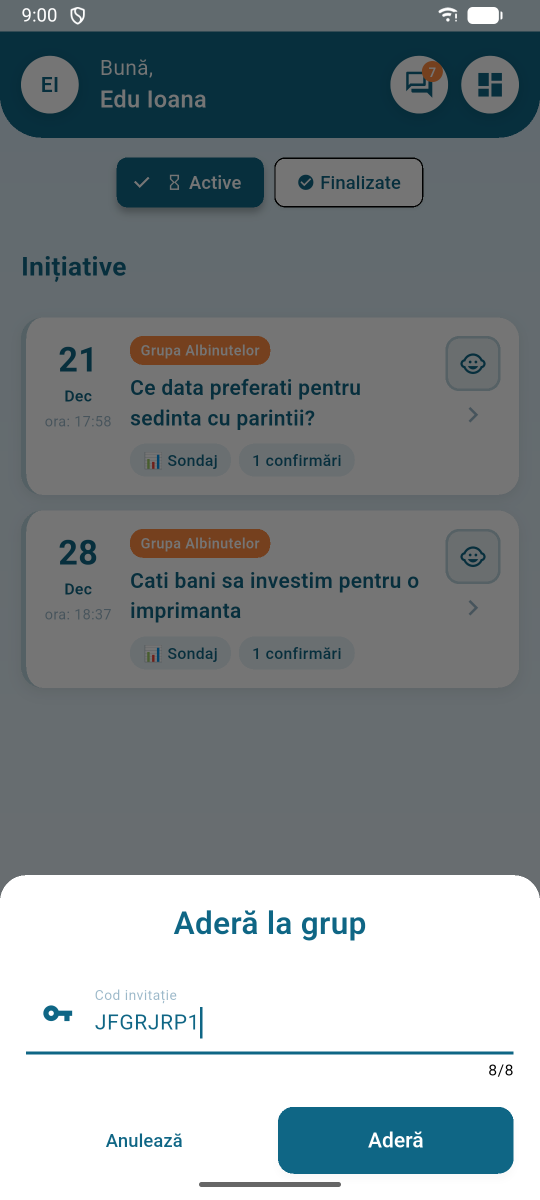
Introduce cele opt caractere primite și apasă Aderă.
Grupul nu apare imediat la el. Se creează o cerere de aderare, care așteaptă aprobarea coordonatorului.
Aprobi cererea
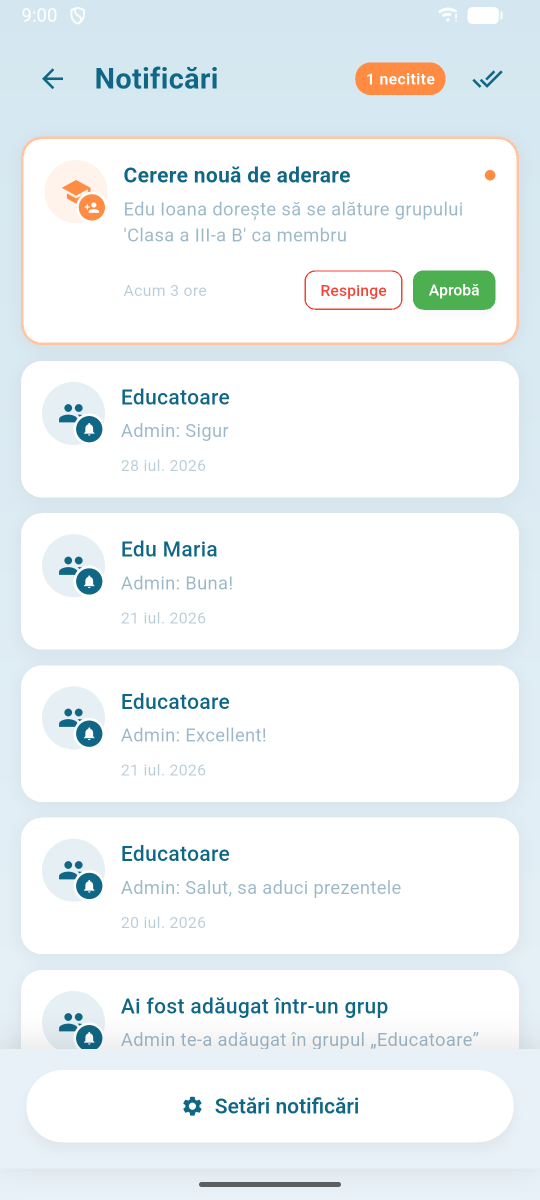
Cererea ajunge la tine în meniul lateral → Notificări, cu numele persoanei și rolul cerut, plus două butoane: Respinge și Aprobă.
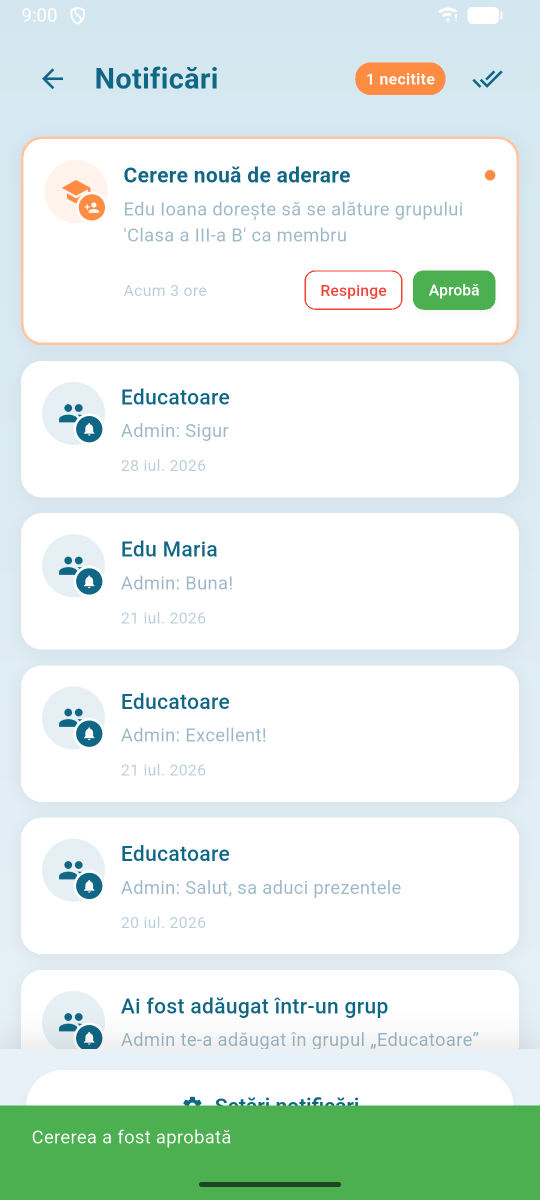
După apăsarea pe Aprobă, aplicația confirmă, iar persoana devine membru al grupului.
Verifici lista de membri
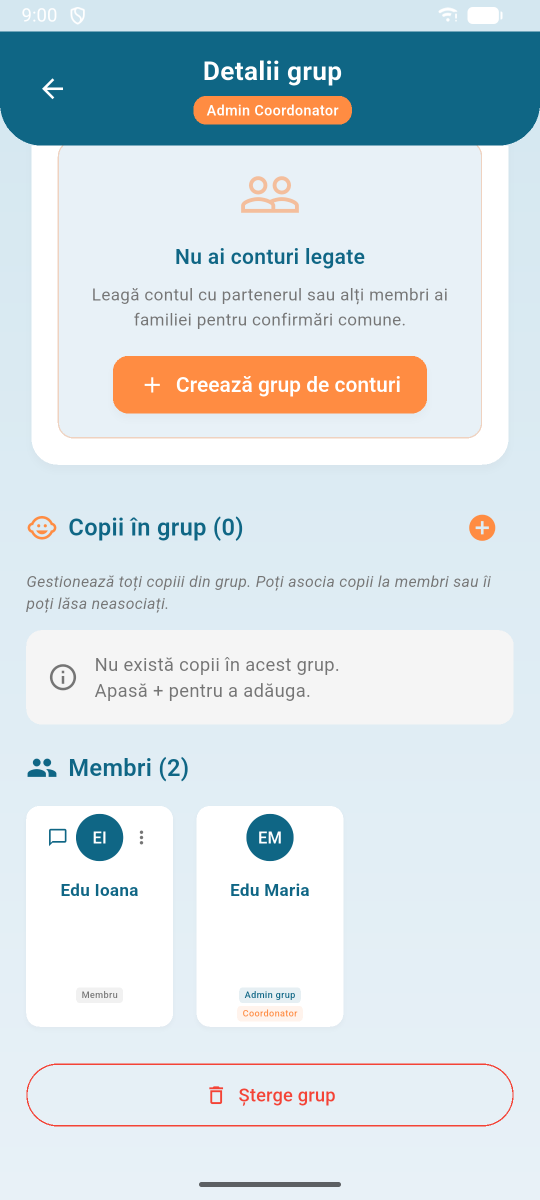
Înapoi în Detalii grup, secțiunea Membri arată toți participanții, fiecare cu eticheta lui de rol — Membru, respectiv Admin grup și Coordonator.
Din iconița de chat de pe cardul unui membru pornești direct o conversație privată cu el.
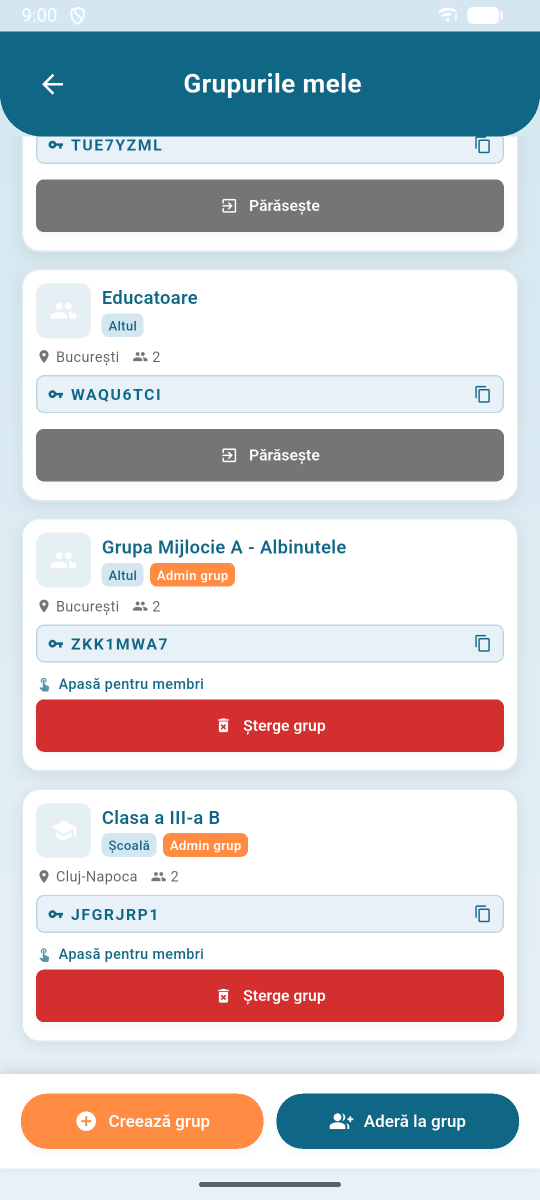
În Grupurile mele, cardul fiecărui grup îți arată dintr-o privire tipul, rolul tău, localitatea, numărul de membri și codul de invitație.