 EduOrg
Deschide aplicația
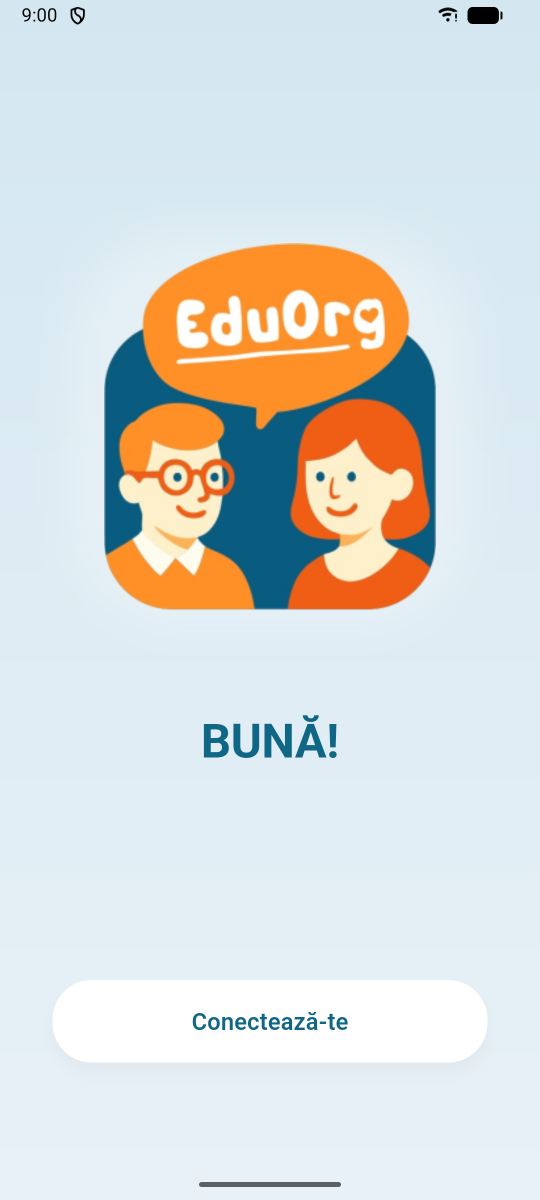
La prima pornire apare ecranul de întâmpinare. Apasă Conectează-te.
De aici se intră atât la crearea unui cont nou, cât și la autentificarea într-unul existent.
Treci pe fila „Crează cont”
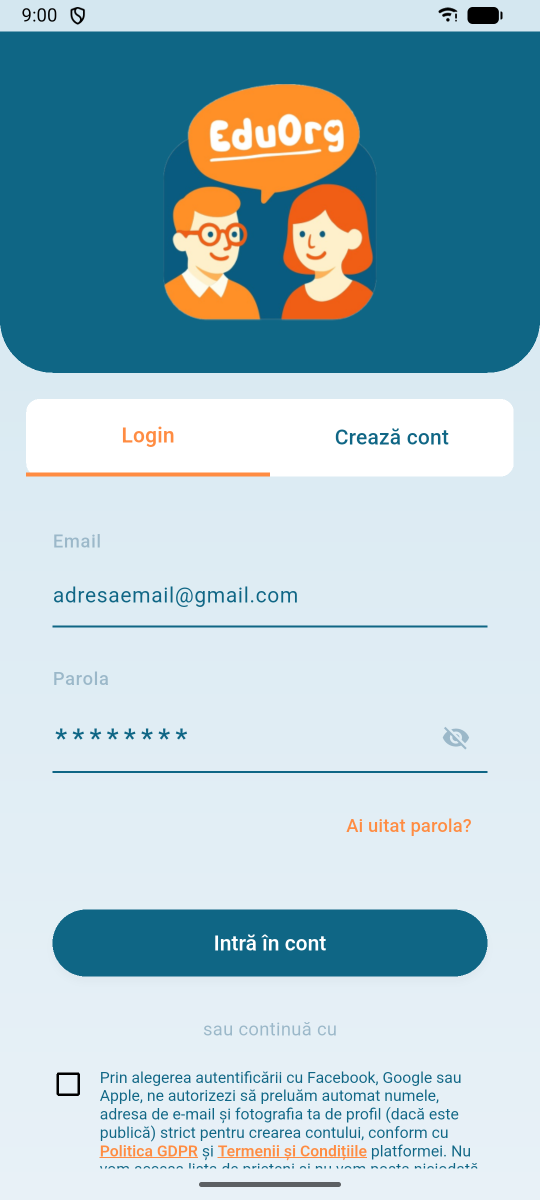
Ecranul are două file: Login, pentru conturile existente, și Crează cont.
Dacă ai deja cont, sari direct la autentificare.
Completează-ți datele
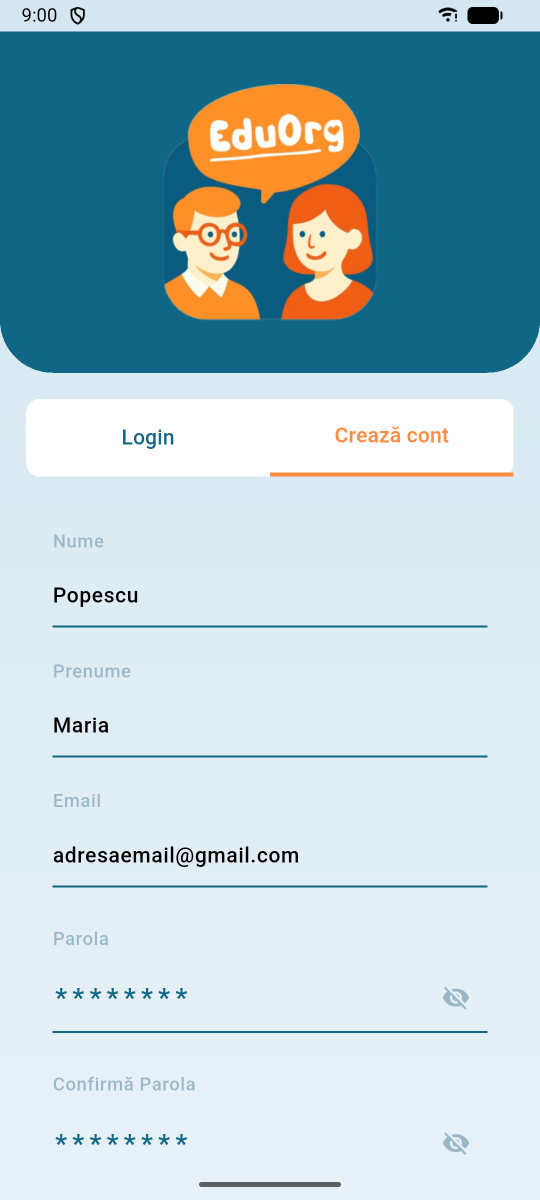
Ai de completat numele, prenumele, adresa de e-mail și parola, de două ori.
Folosește o adresă de e-mail reală, la care ai acces acum. Pe ea primești, la pasul 5, codul care îți activează contul.
Alege o parolă acceptată
Pe măsură ce scrii parola, aplicația îți arată cât e de puternică și ce mai lipsește. Toate cele patru condiții trebuie să devină verzi:
- minim 8 caractere;
- o literă mare (A–Z);
- o literă mică (a–z);
- un caracter special (
!@#$%^&*…).
Când sunt îndeplinite toate, apare mesajul Parolă puternică.
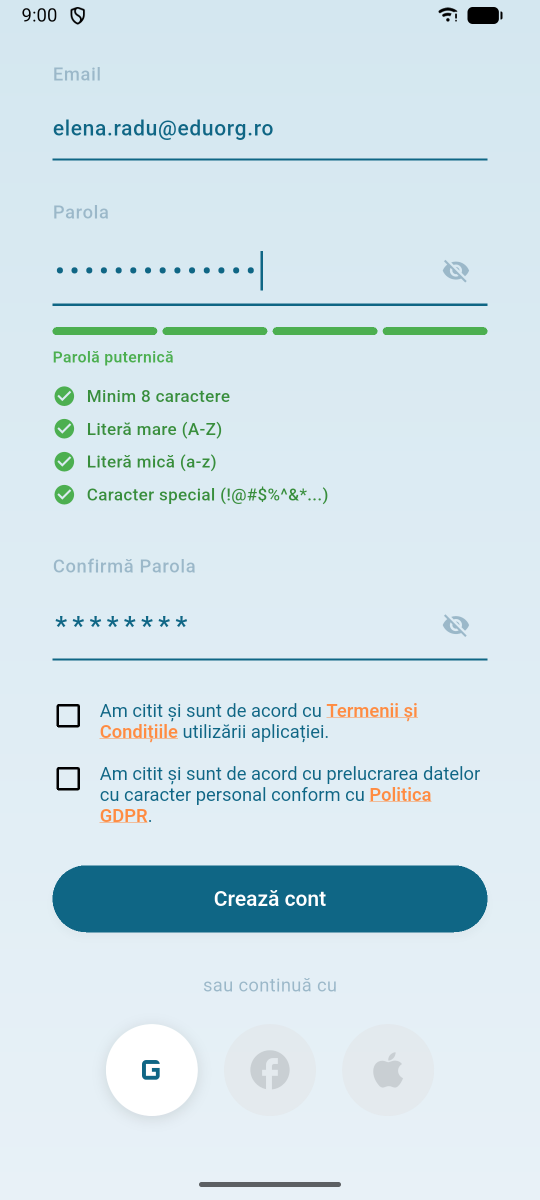
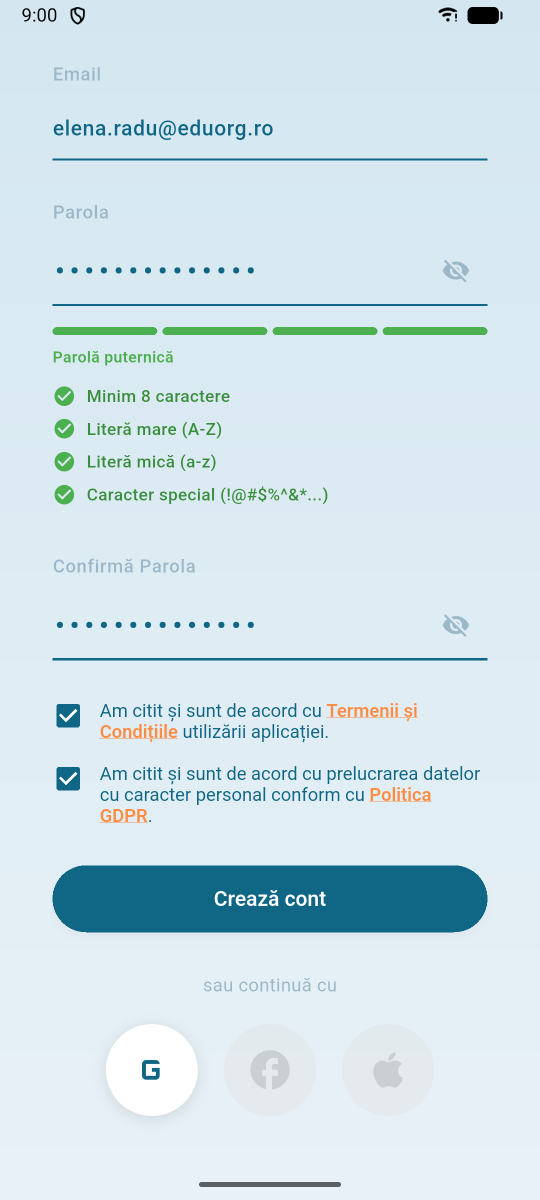
Mai jos bifezi cele două acorduri: Termenii și Condițiile și Politica GDPR. Textele portocalii sunt link-uri — le poți deschide și citi înainte de a bifa.
Apoi apasă Crează cont.
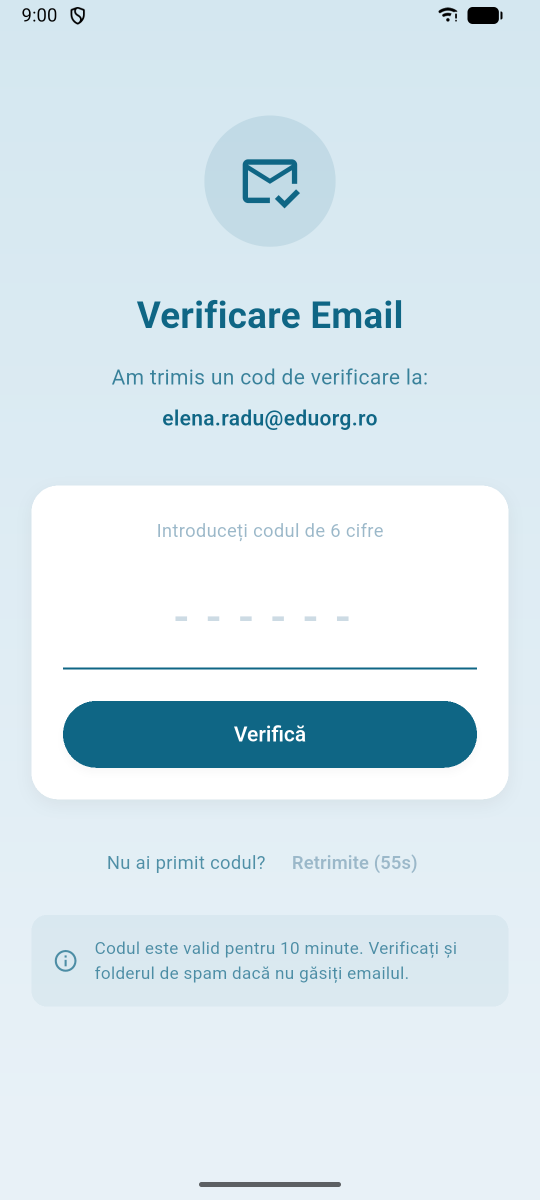
Confirmă adresa de e-mail
Primești pe e-mail un cod din 6 cifre. Îl introduci în aplicație și apeși Verifică.
- codul este valabil 10 minute;
- dacă nu ajunge, caută-l în folderul Spam;
- butonul Retrimite devine activ după un minut.
După confirmare, contul este activ.
Autentificarea cu e-mail și parolă
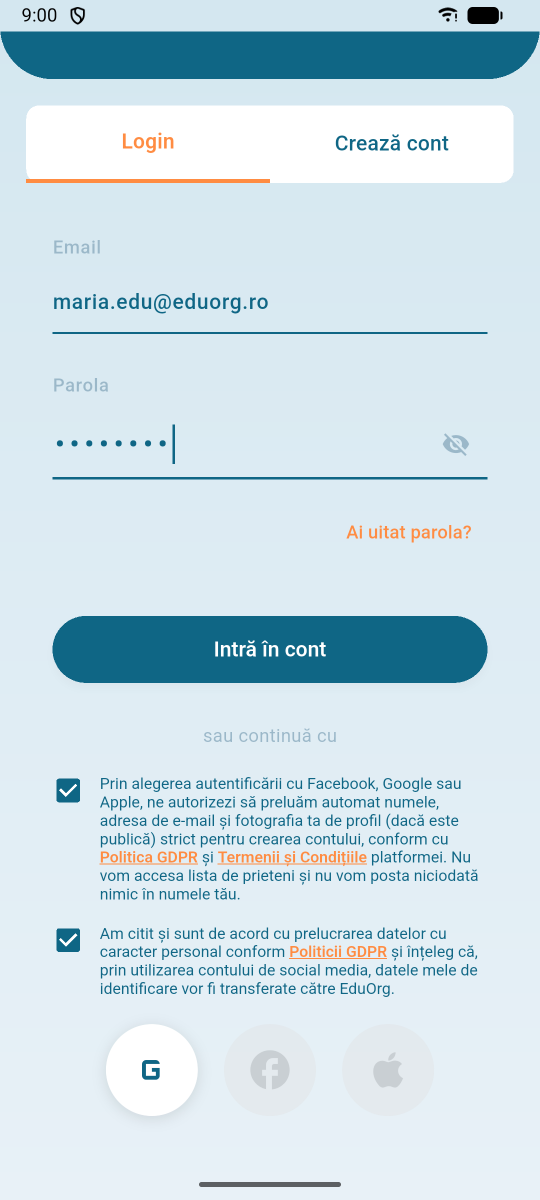
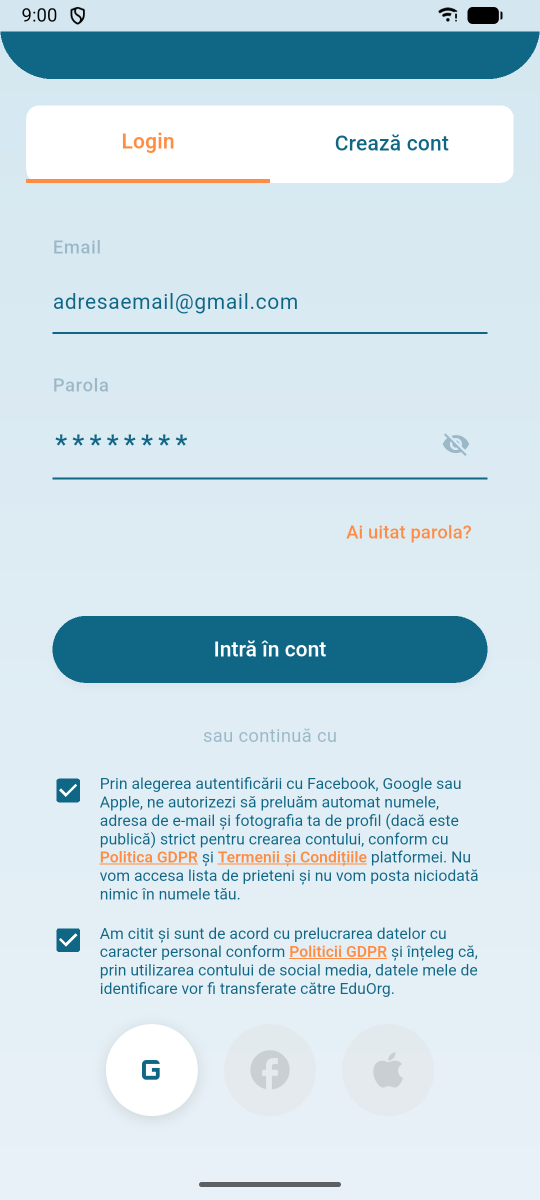
Pe fila Login, scrii adresa de e-mail și parola, apoi apeși Intră în cont.
Tot aici găsești Ai uitat parola?, dacă trebuie să o resetezi.
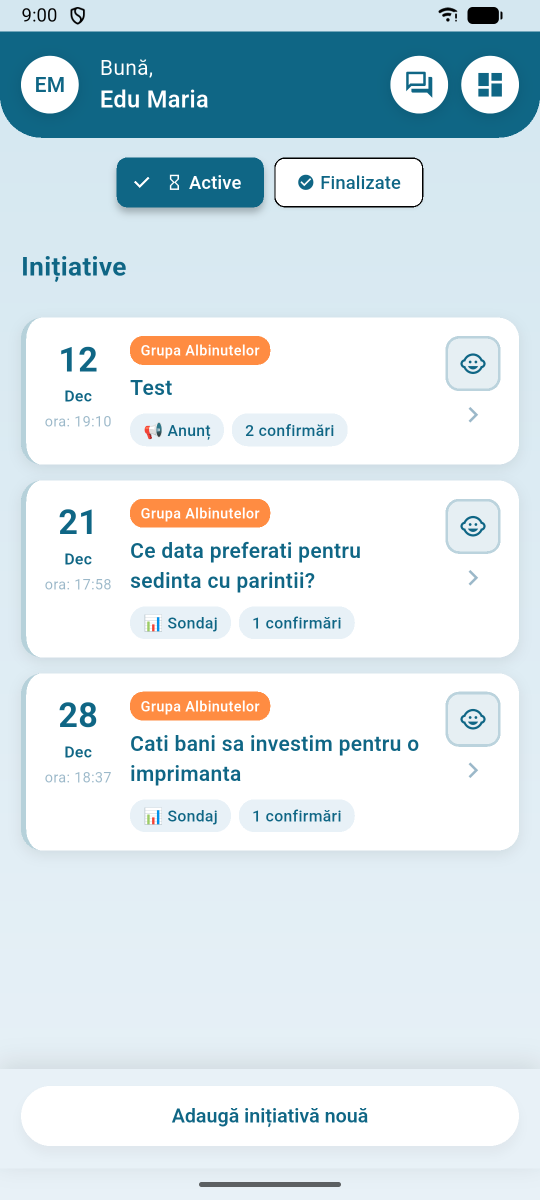
Ajungi pe ecranul principal, cu inițiativele din toate grupurile tale.
În antet ai, de la stânga la dreapta: avatarul tău, care deschide meniul, iconița de chat și iconița de grupuri.
Autentificarea cu Google
Butonul G din josul ecranului de autentificare este gri și inactiv până bifezi cele două casete de deasupra lui.
Prima îți spune ce preia EduOrg de la Google — numele, adresa de e-mail și fotografia de profil, dacă e publică — și precizează că aplicația nu îți accesează lista de prieteni și nu postează nimic în numele tău. A doua este acordul GDPR.
După bifare, butonul devine alb și se poate apăsa.
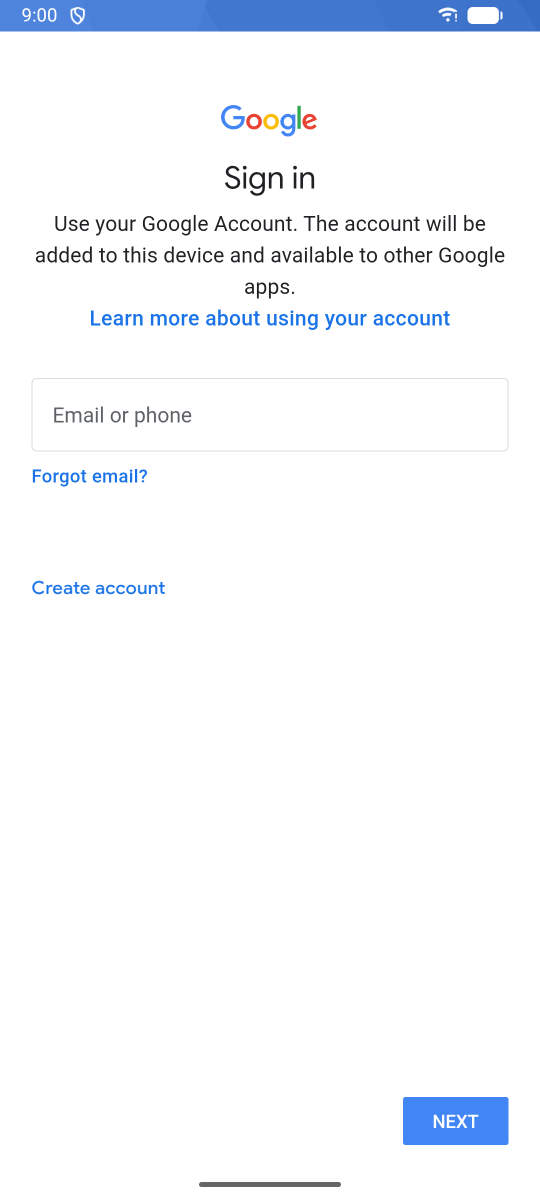
Când apeși G, preia controlul telefonul: alegi contul Google dorit, confirmi, iar aplicația te aduce înapoi autentificat. Nu mai ai nevoie de o parolă EduOrg.
Pe telefonul tău, ecranul arată puțin altfel. Imaginea alăturată e făcută pe un dispozitiv fără niciun cont Google configurat, așa că Google cere adresa. Dacă ești deja conectat la Google pe telefon — cazul obișnuit — vei vedea în loc lista conturilor tale și e destul să apeși pe cel dorit.
Aceeași autentificare cu Google există și pe fila Crează cont. Acolo butonul G e activ din start și îți creează contul direct, fără parolă și fără codul de verificare pe e-mail.