 EduOrg
Cele patru tipuri de inițiative
Din ecranul principal, butonul fix de jos — Adaugă inițiativă nouă — deschide lista tipurilor disponibile.
| Anunț general | Informezi membrii grupului. |
|---|---|
| Inițiativă plată | Colectezi bani de la membri. |
| Anunț întârziere/absență | Anunți că un copil întârzie sau lipsește. Ajunge doar la coordonatori. |
| Sondaj | Ceri grupului o decizie sau o preferință. |
Prezența nu se creează manual. Ea este generată automat de aplicație, de aceea nu apare în această listă.
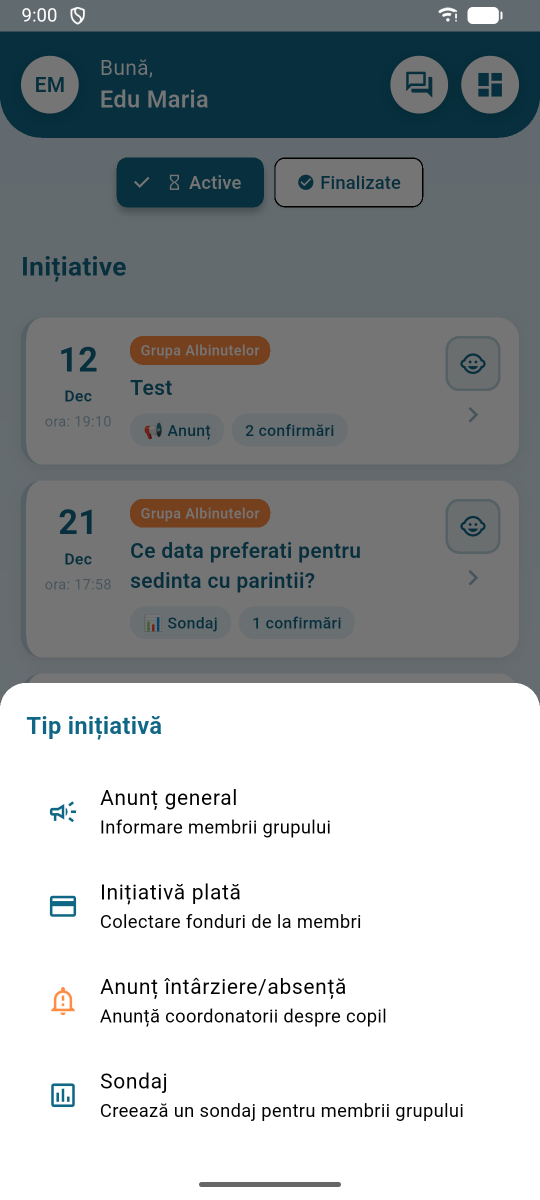
Alege „Anunț general”
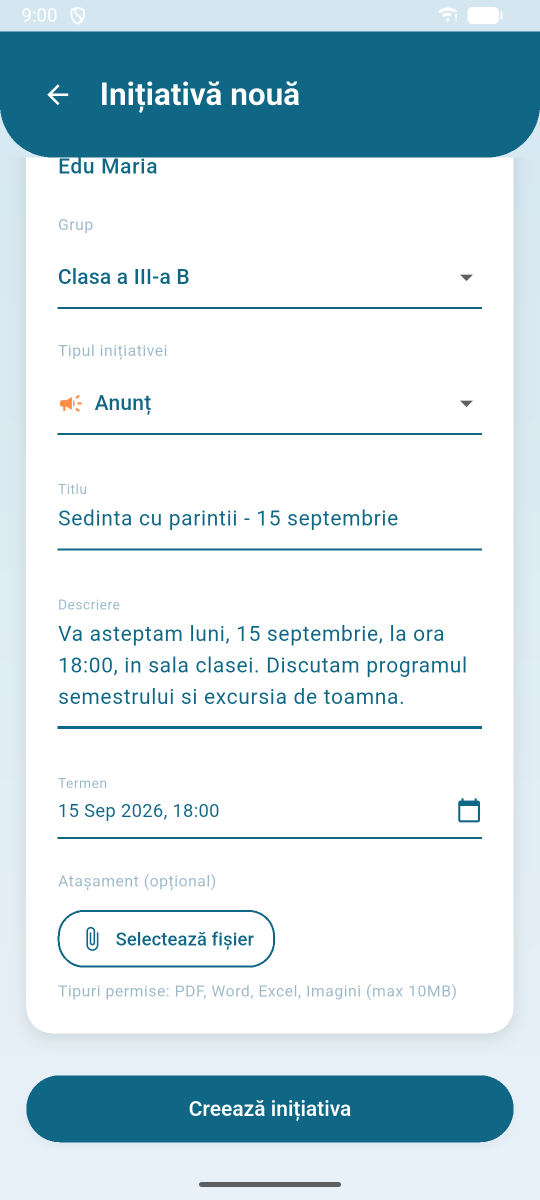
Se deschide formularul Inițiativă nouă. Câmpul Inițiator este completat automat cu numele tău.
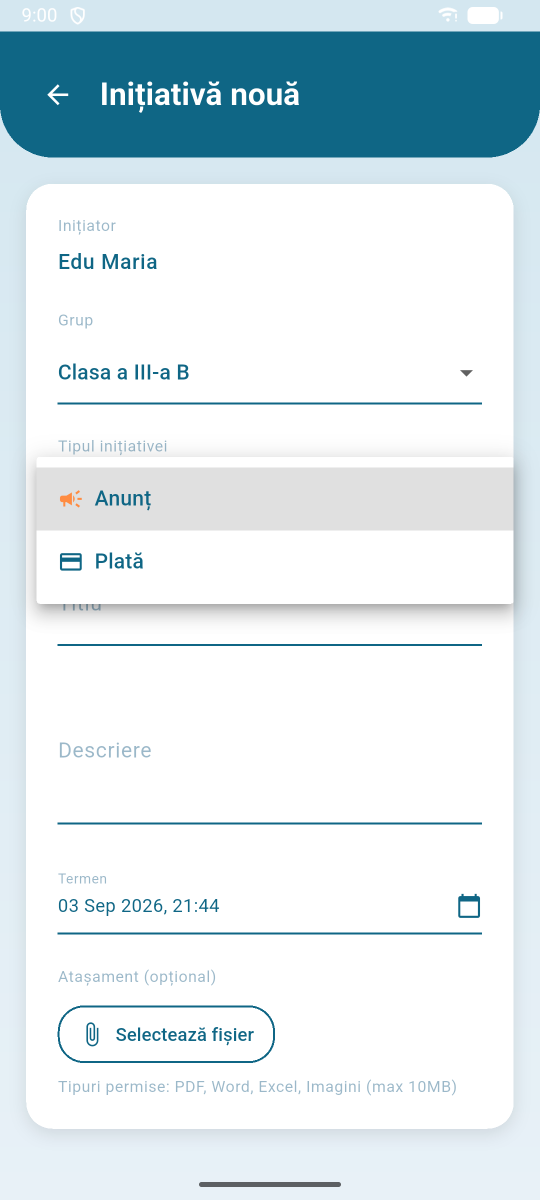
Verifică de fiecare dată câmpul Grup. Implicit e selectat primul grup din lista ta, care nu e neapărat cel dorit.
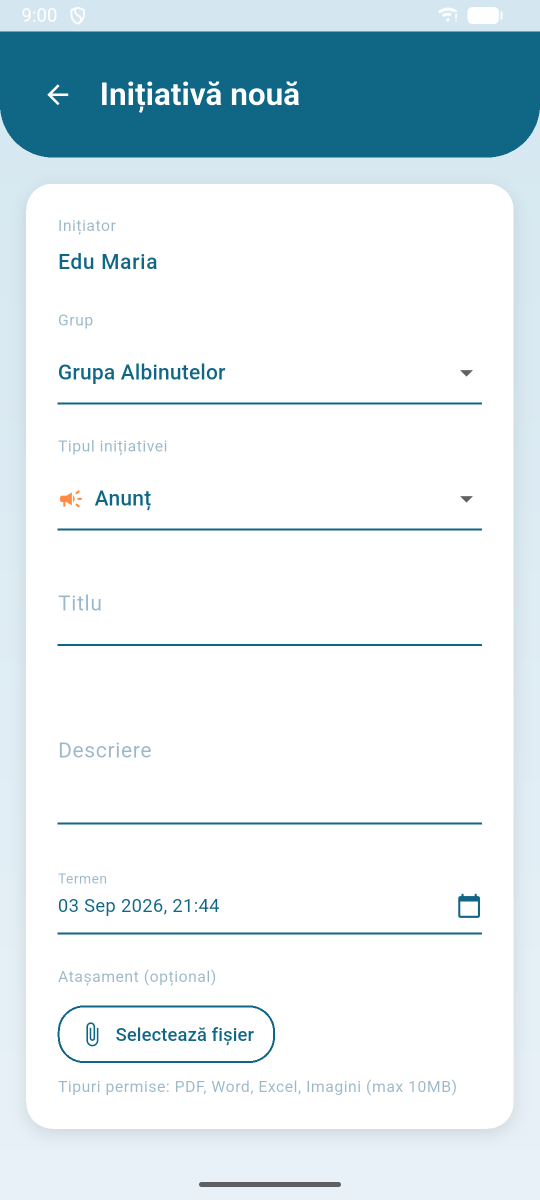
Scrie titlul și descrierea
Titlu este ceea ce se vede în lista de inițiative, deci scrie-l scurt și limpede: „Ședința cu părinții – 15 septembrie”.
În Descriere pui detaliile: data, ora, locul și ce se discută.
Câmpul Tipul inițiativei îți permite, dacă te-ai răzgândit, să comuți între Anunț și Plată fără să ieși din formular.
Stabilește termenul
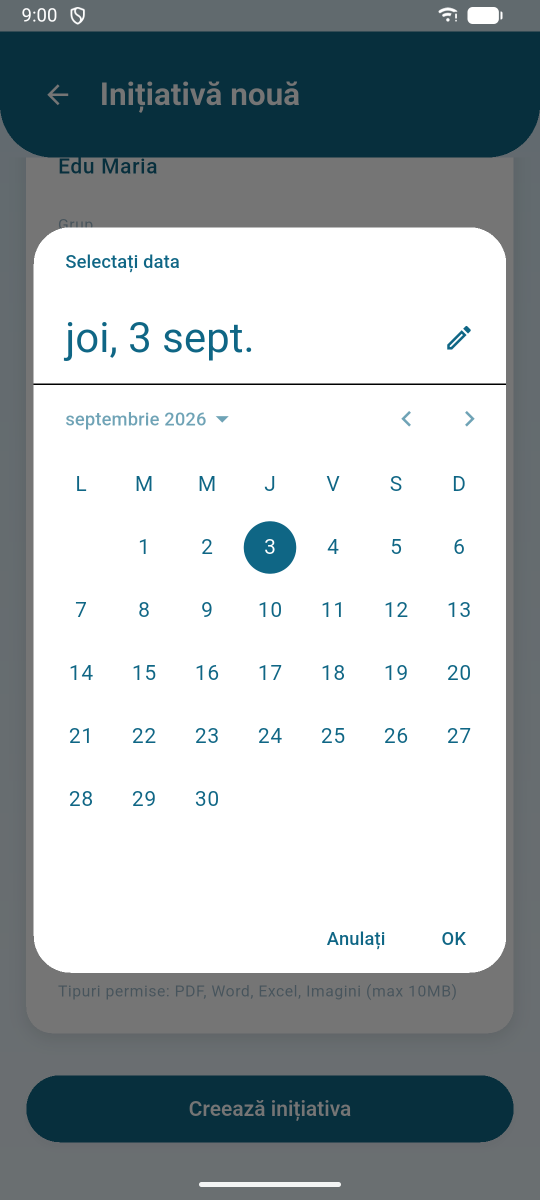
Apasă iconița de calendar din dreptul câmpului Termen și alege ziua.
Termenul este data până la care membrii ar trebui să confirme; tot pe baza lui aplicația trimite memento-uri celor care nu au răspuns.
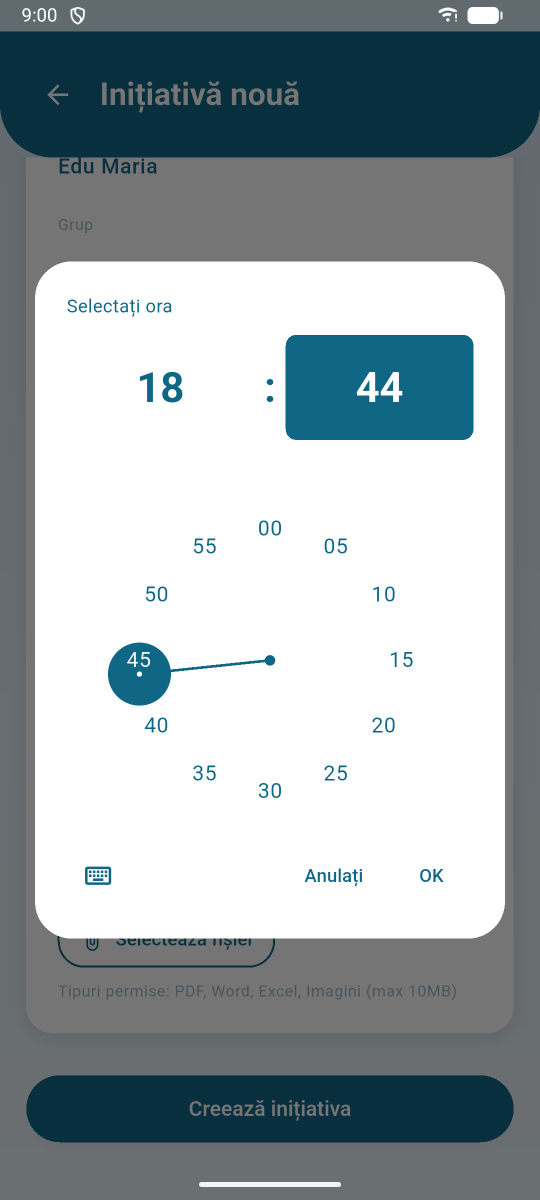
Imediat după dată alegi ora și minutele.
Verifică și publică
Înainte de publicare poți atașa un fișier — PDF, Word, Excel sau imagine, de cel mult 10 MB.
La final apeși Creează inițiativa.
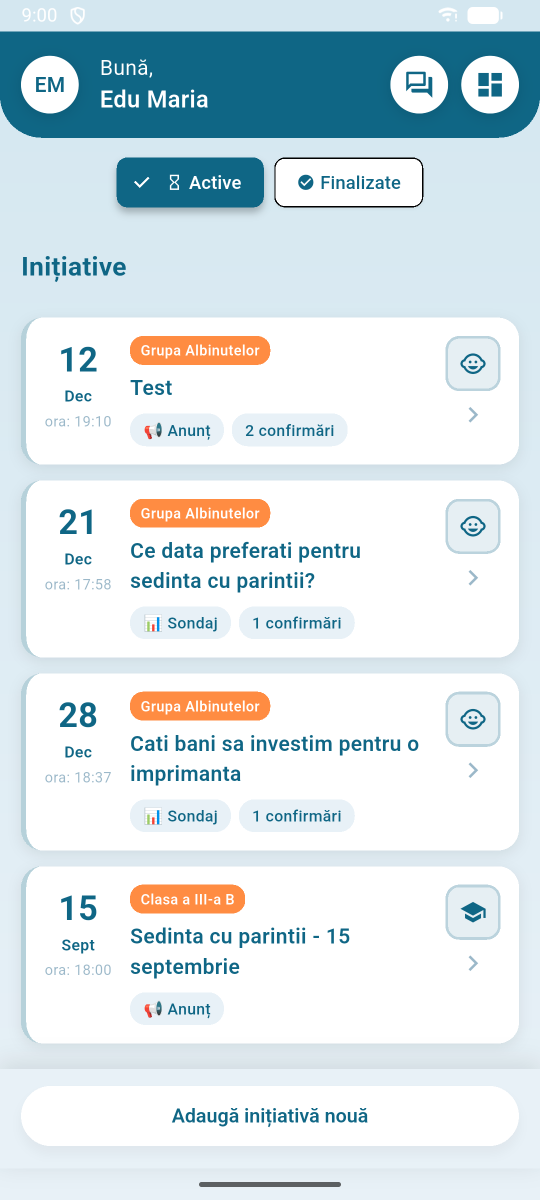
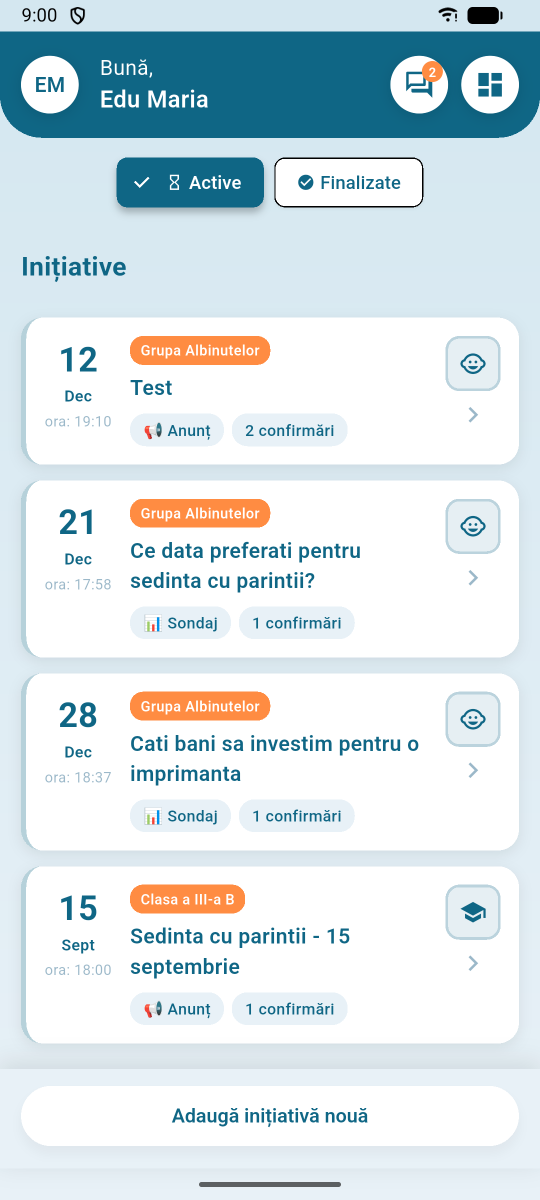
Anunțul apare imediat în listă, cu eticheta portocalie a grupului, data termenului și tipul inițiativei.
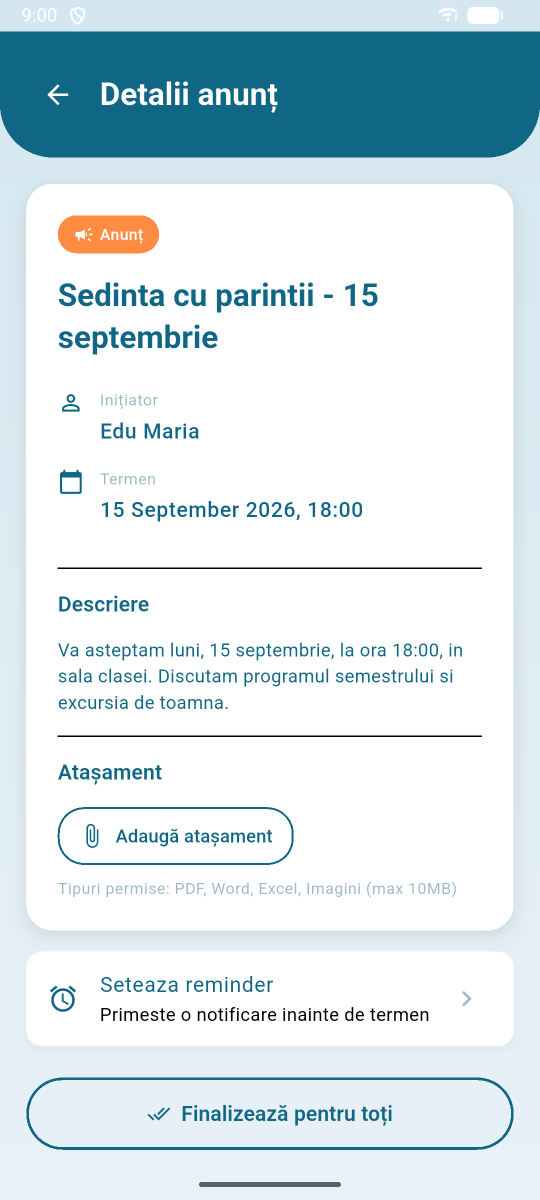
Dacă îl deschizi, vezi ecranul Detalii anunț — varianta ta, de coordonator, cu Setează reminder și Finalizează pentru toți.
Ce vede membrul și ce confirmă
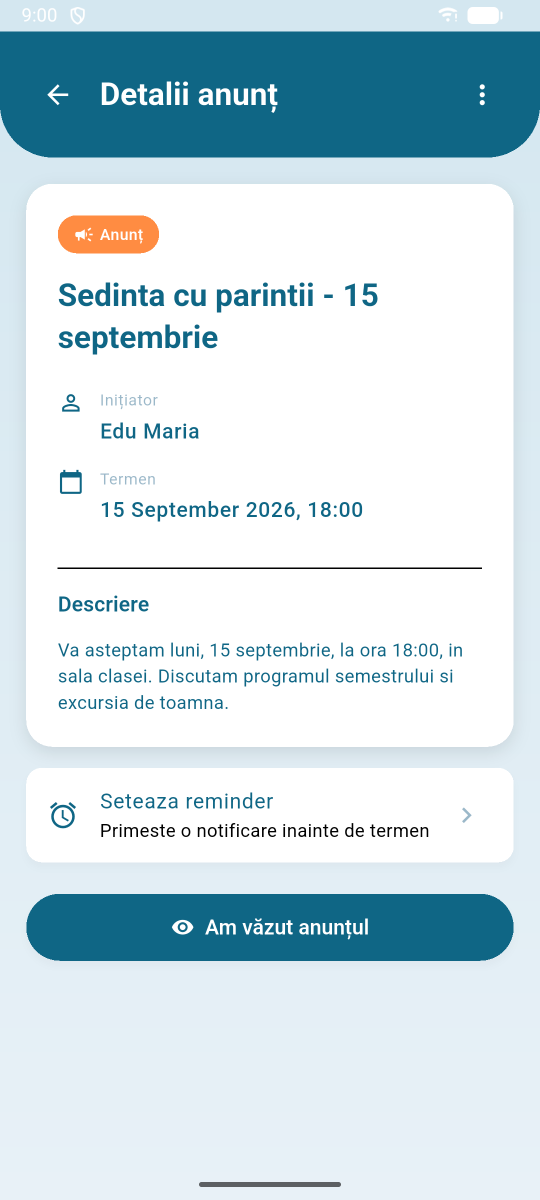
Membrul găsește anunțul în lista lui de inițiative. Când îl deschide, în locul butonului de finalizare are Am văzut anunțul.
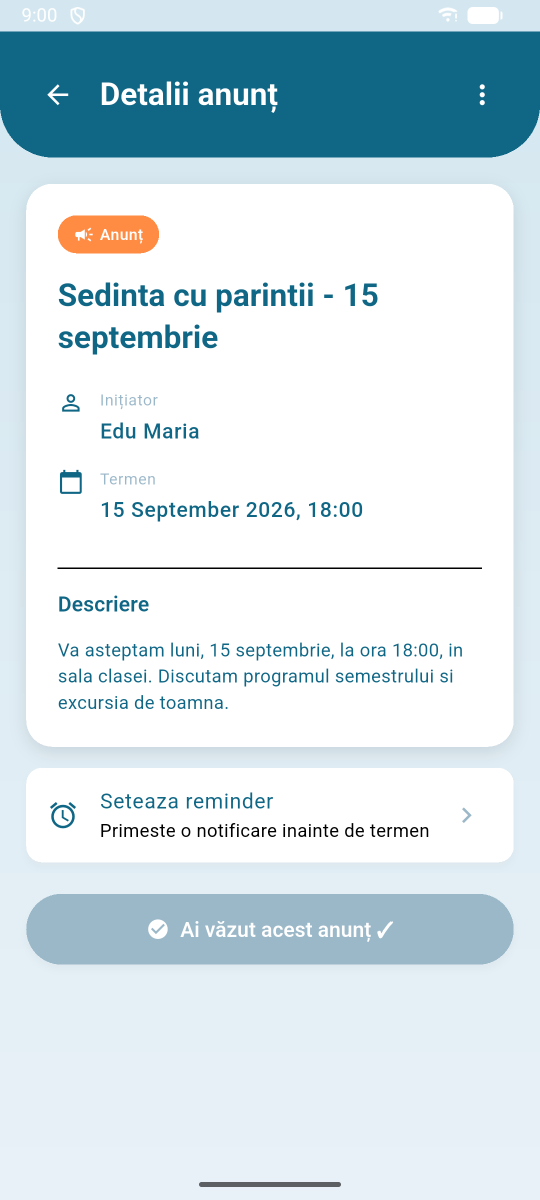
După apăsare, butonul devine gri și confirmă: Ai văzut acest anunț ✓.
La tine, pe cardul anunțului apare contorul de confirmări. Așa urmărești, în orice moment, cine a luat la cunoștință și cine nu.
Inițiativa de plată
Față de un anunț obișnuit, formularul are în plus partea financiară.
Completezi titlul, suma și descrierea, la fel ca la un anunț.
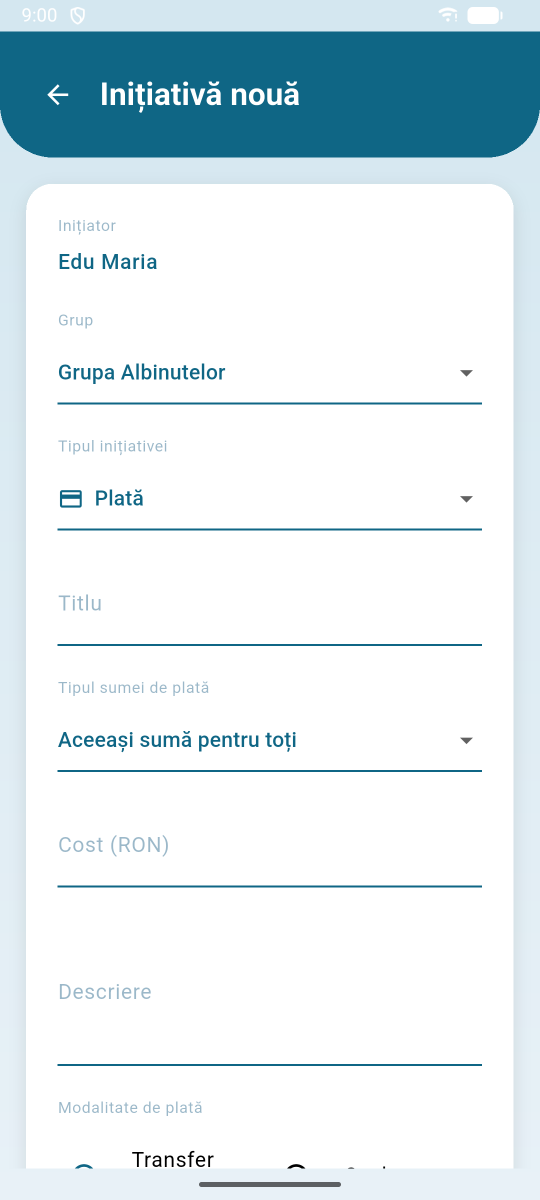
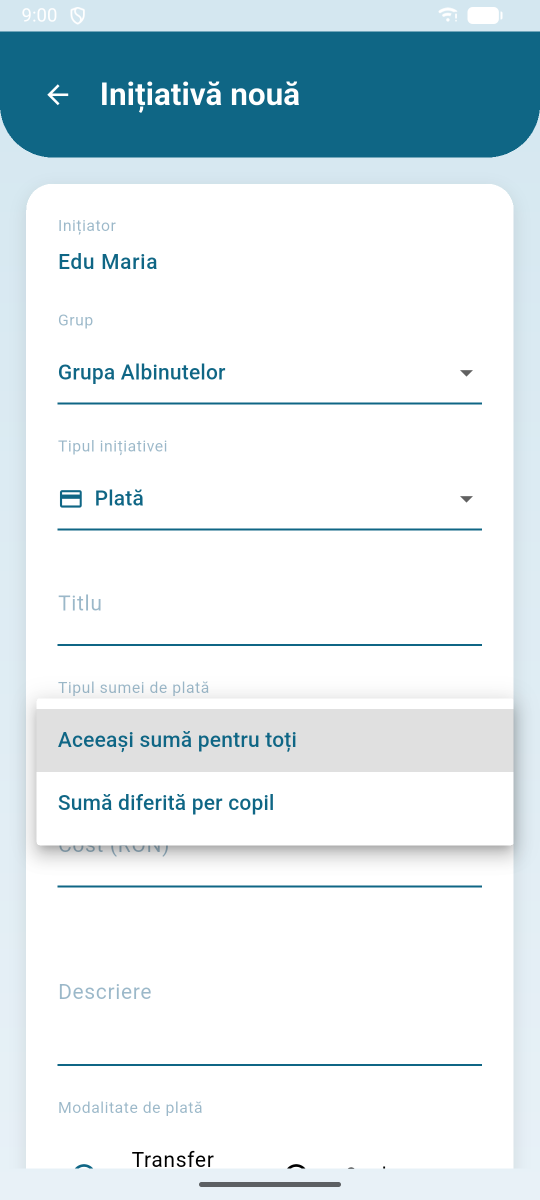
Tipul sumei de plată are două variante:
- aceeași sumă pentru toți — o singură valoare, pe care o scrii în câmpul Cost (RON);
- sumă diferită per copil — o valoare pentru fiecare copil în parte.
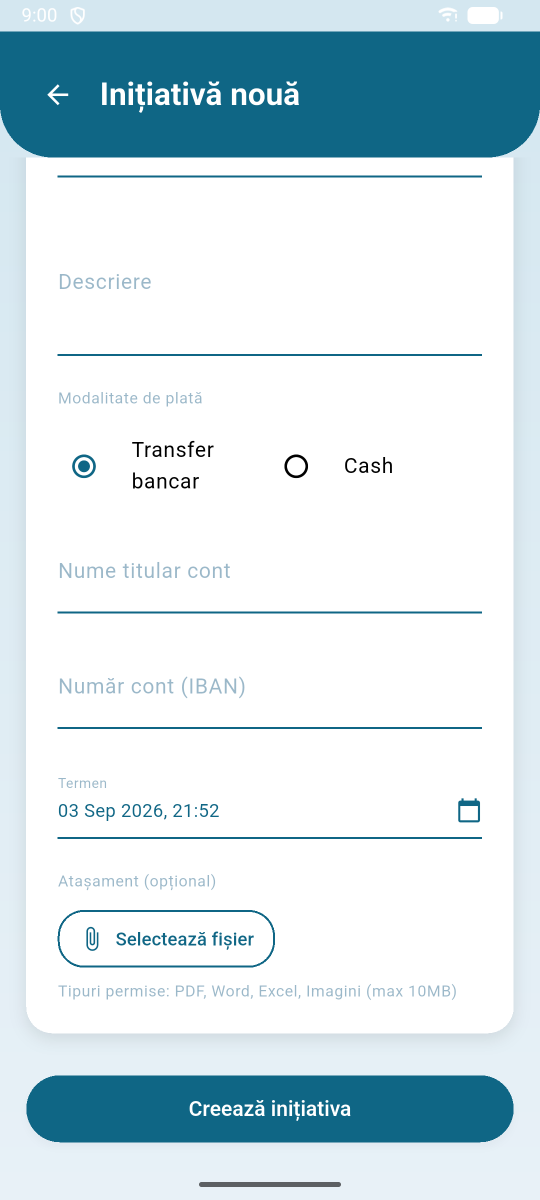
Modalitate de plată este transfer bancar sau cash.
Dacă alegi transferul bancar, completezi numele titularului și IBAN-ul — datele vor fi afișate membrilor, ca să poată plăti direct.
Sondajul
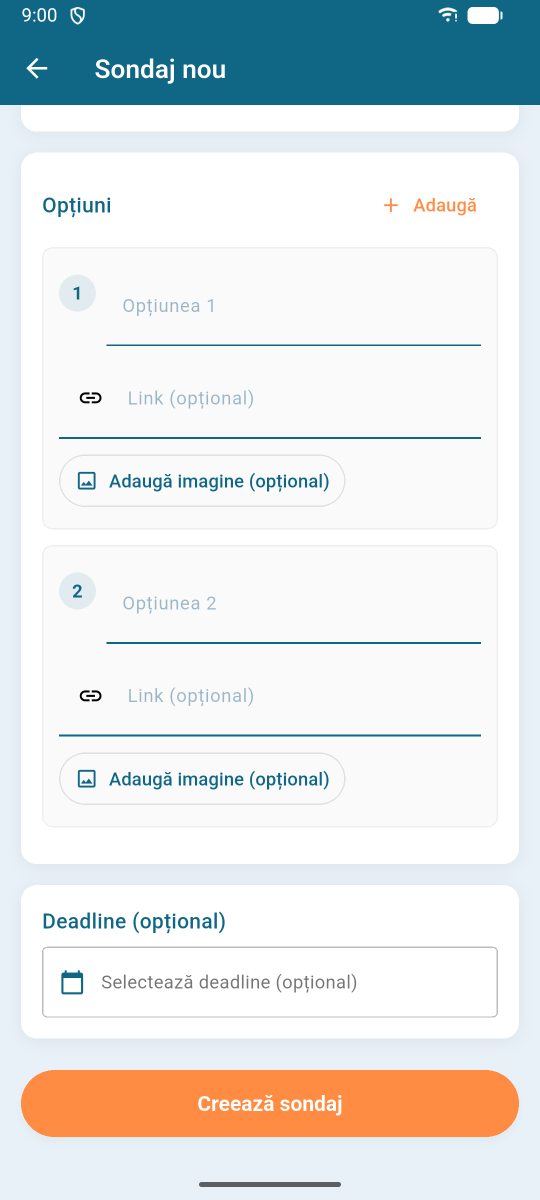
Sondajul are ecran propriu. După grup, titlu și descriere, alegi Tip vot: o singură opțiune sau mai multe.
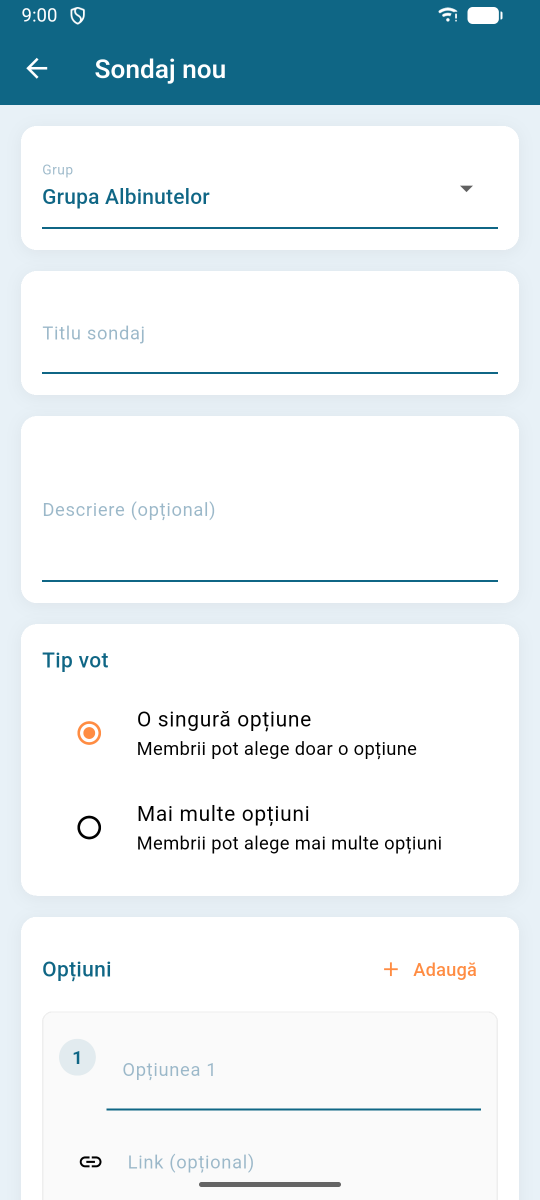
Pornești cu două opțiuni și adaugi altele cu + Adaugă.
Fiecare opțiune poate avea, pe lângă text, un link și o imagine — utile când votul e între produse sau oferte concrete.
Termenul este opțional aici.
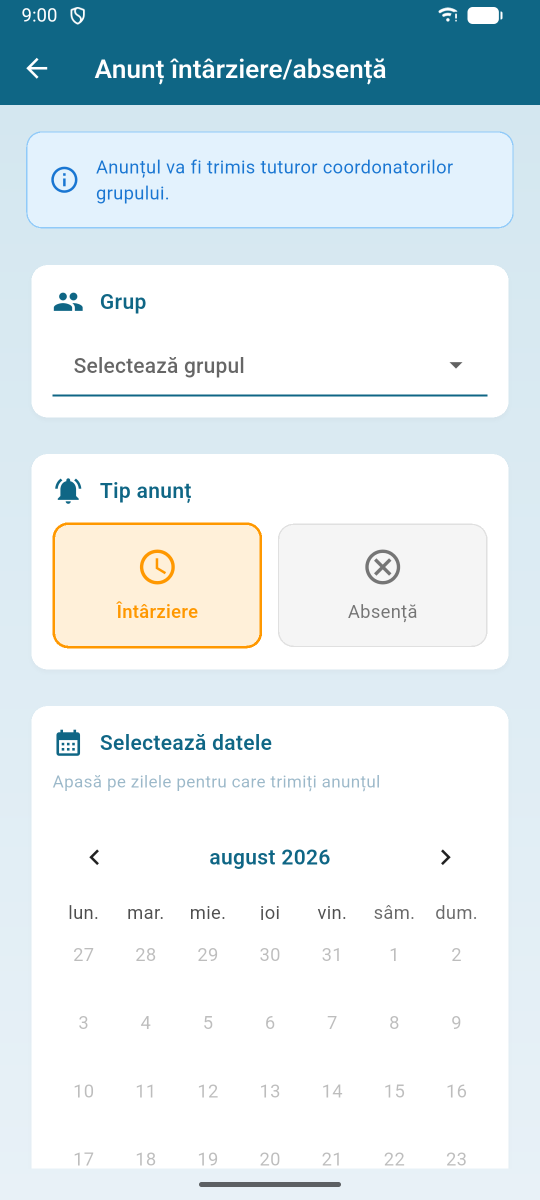
Anunțul de întârziere sau absență
Este singurul tip care nu ajunge la tot grupul: bannerul din capul ecranului spune limpede că anunțul va fi trimis tuturor coordonatorilor grupului.
Îl folosește părintele, nu coordonatorul. Pașii sunt scurți:
- alege grupul;
- alege Întârziere sau Absență;
- apasă în calendar zilele vizate — pot fi mai multe;
- scrie, dacă vrei, un mesaj cu motivul.